Installation de l'Application Mobile
L'Outil Scolaire est un logiciel fait sur mesure pour faciliter au mieux la gestion de tout établissement scolaire.
Ce sera pour vous Un outil à vocation international, un allié qui vous aidera à controler plus rapidement et plus efficacement votre établissement sous tous les angles.
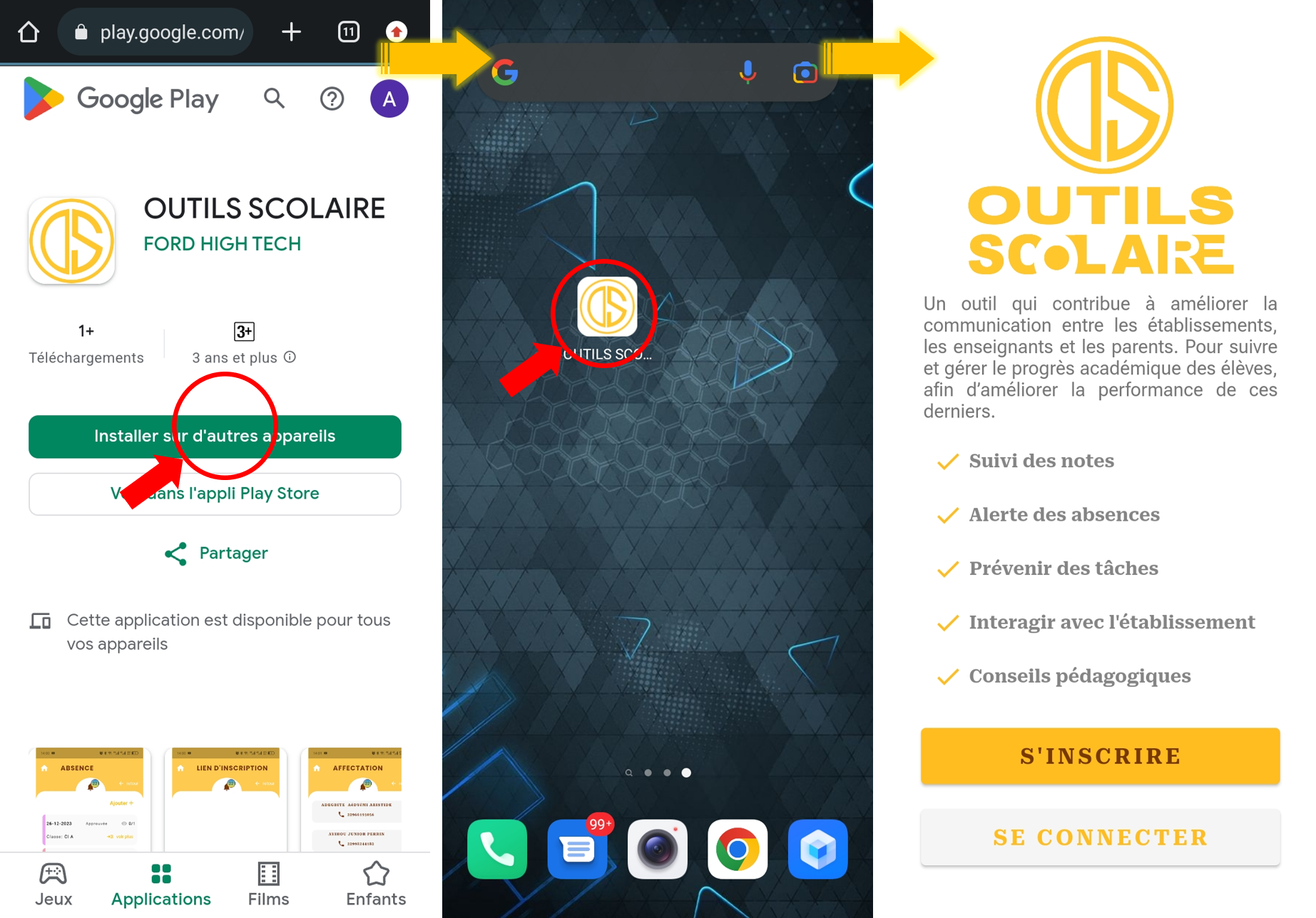
Pour avoir l'application sur votre mobile, il suffit d'aller dans votre playstore tapez "Outils Scolaires" puis intaller le. Deuxième manière vous pouvez télécharger directement à partir de ce lien https://play.google.com/store/apps/details?id=com.bj229.outilsco
S'inscrire
L'inscription sur la plateforme Outils Scolaires est totalement gratuite. Les Fonctionnalités que nous proposons sont conçues et adaptées pour répondre aux besoins de tout Etablissement Scolaire.
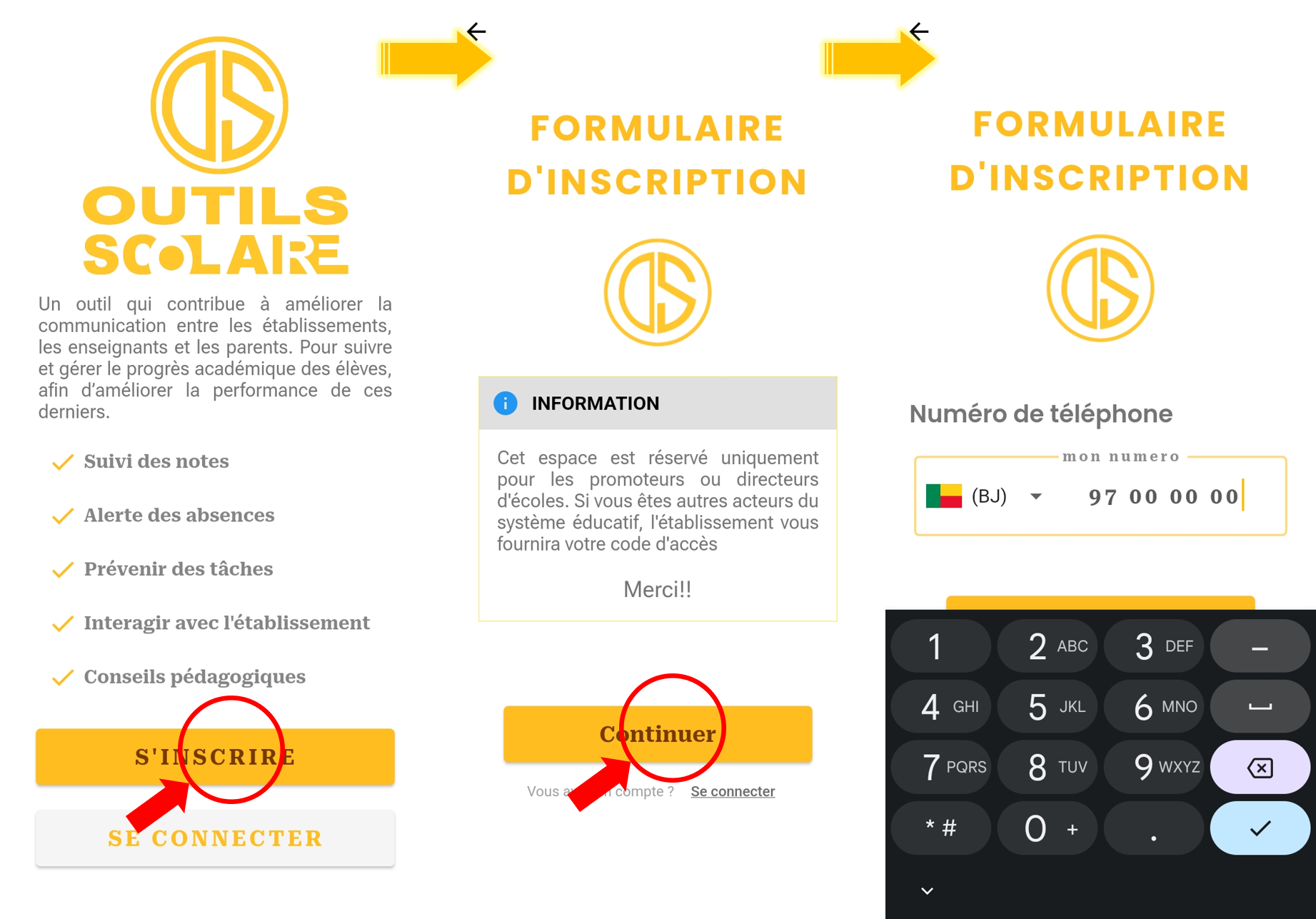
Pour vous s'inscrire veuillez suivre les étapes suivantes
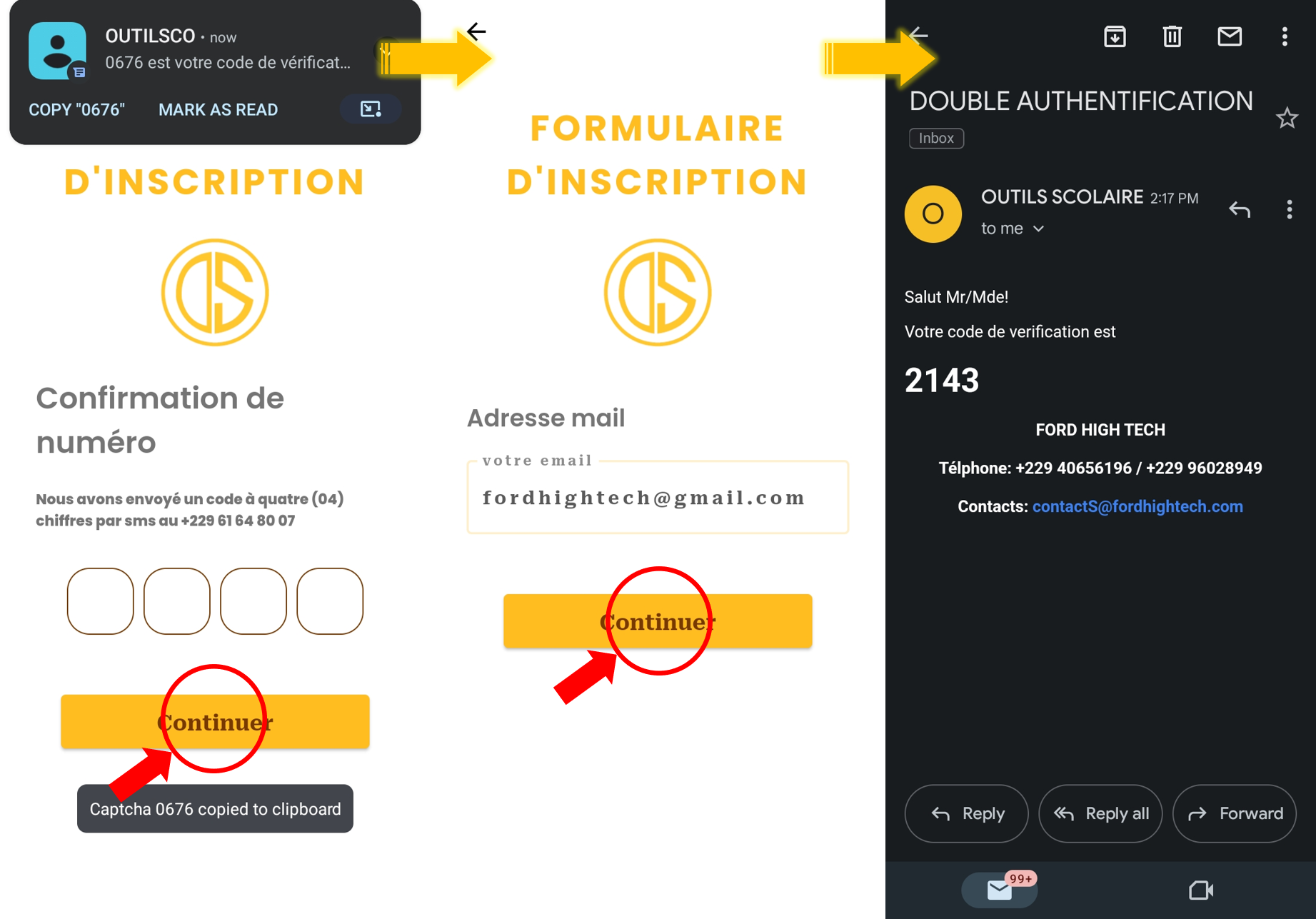
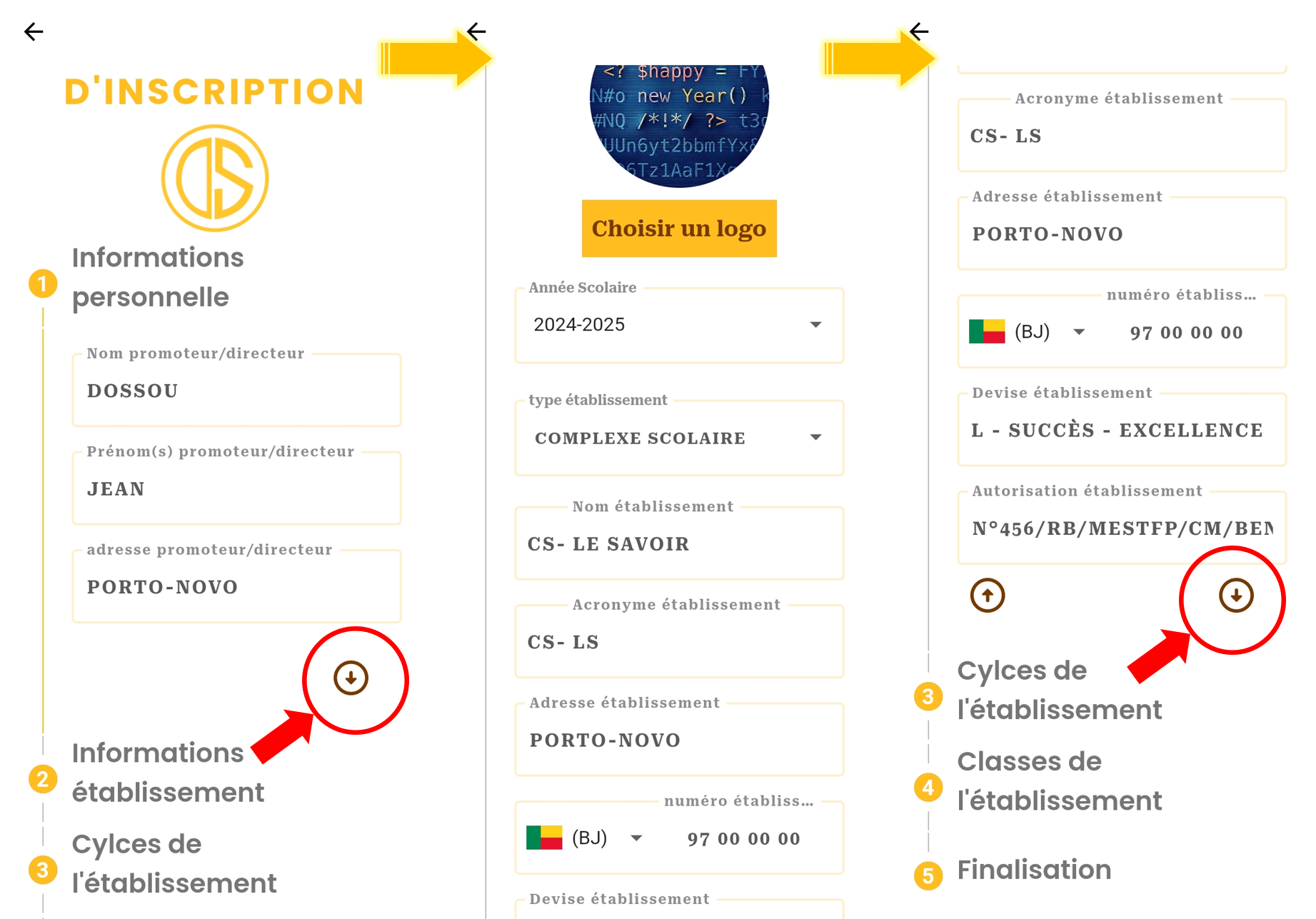
- Veuillez cliquer sur le lien 'Inscription' au niveau du menu. Ensuite cliquer sur le lien 'continuer'. Vous renseignez votre numéro et vous devez le confirmer en saisissant un code qui sera envoyé sur le numéro saisi. Il en sera de même pour votre adresse mail.
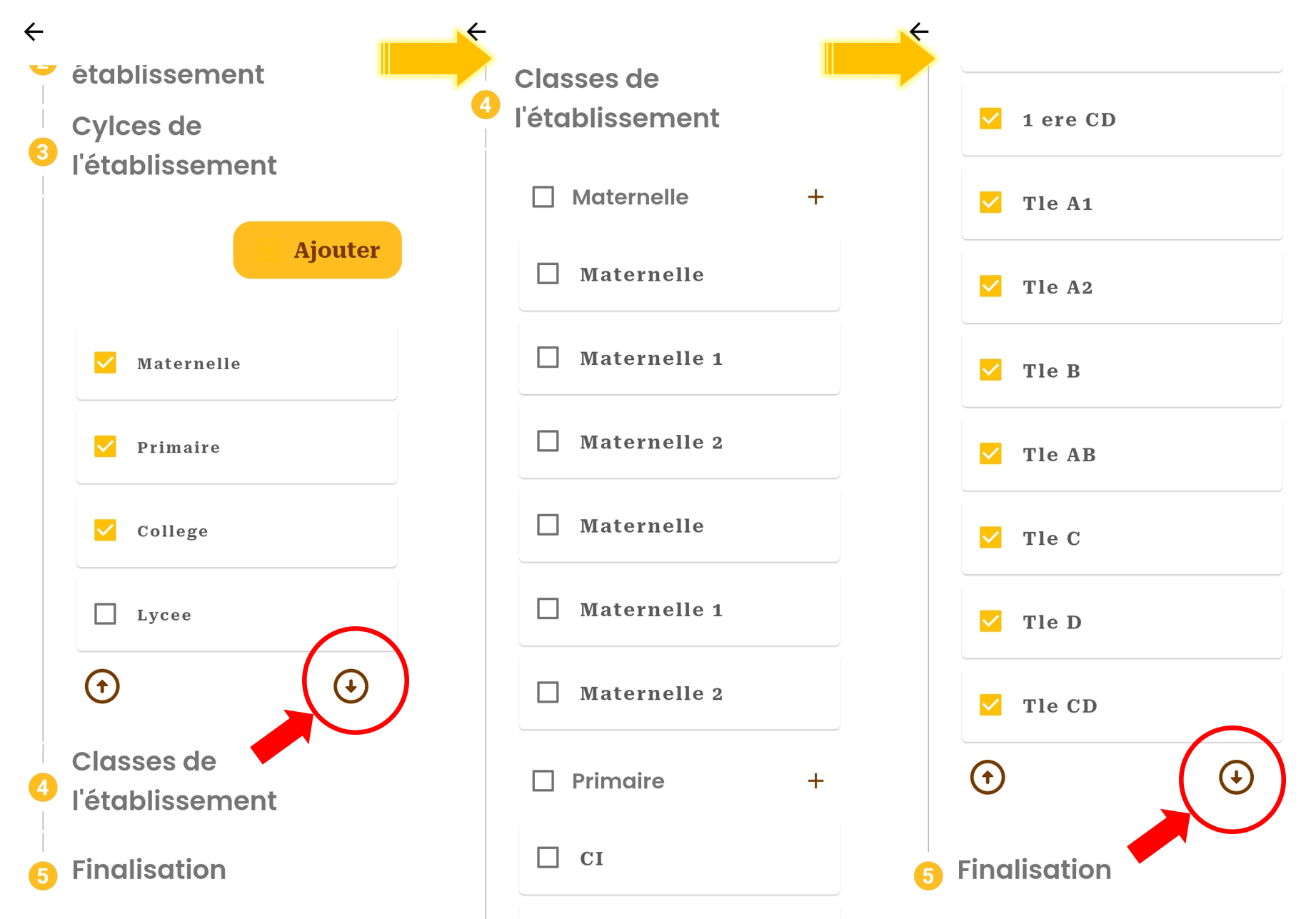
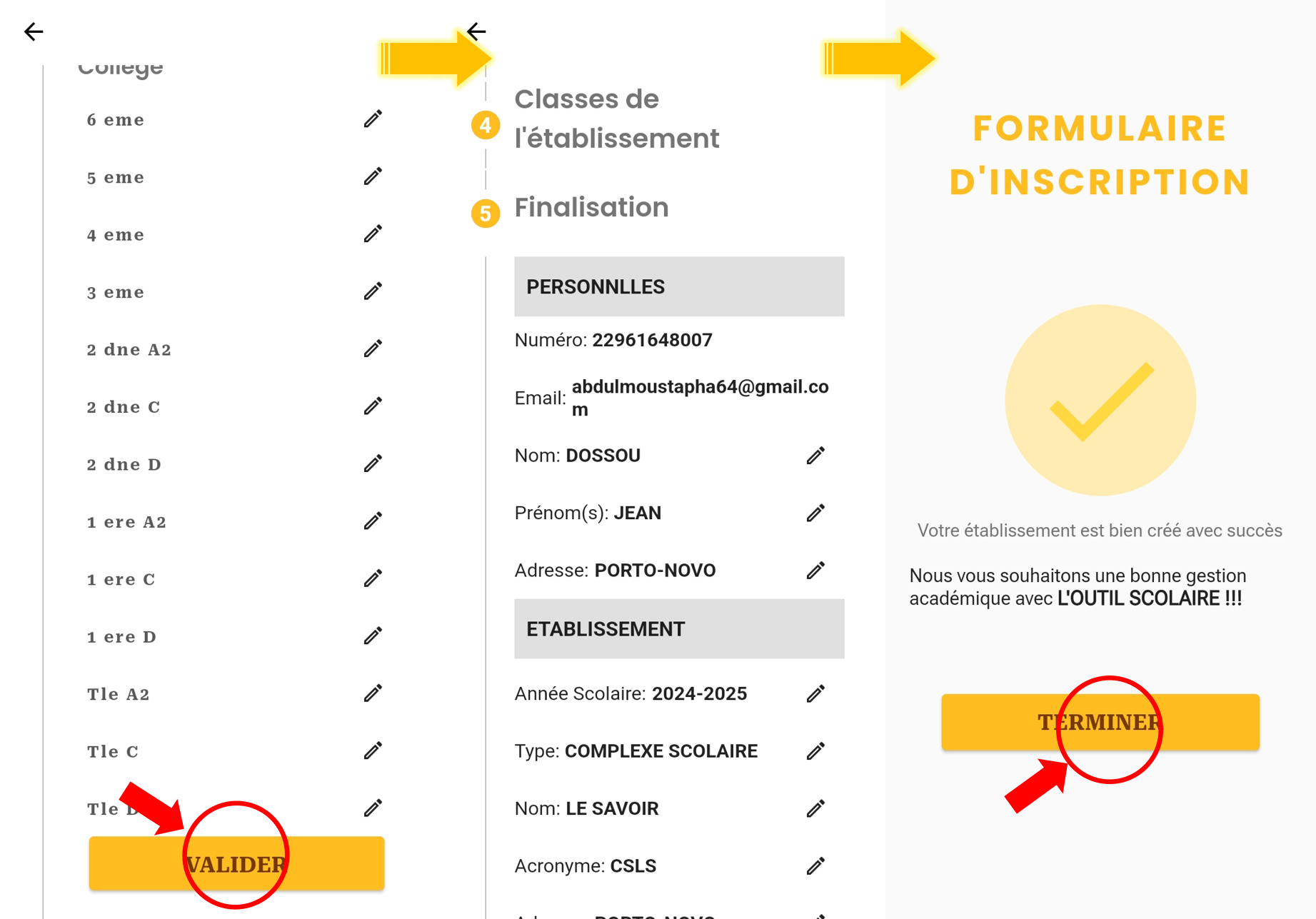
Vous aurez les écrans suivants :
- Renseignez toutes les Informations demandées pour la création de votre Etablissement Scolaire.
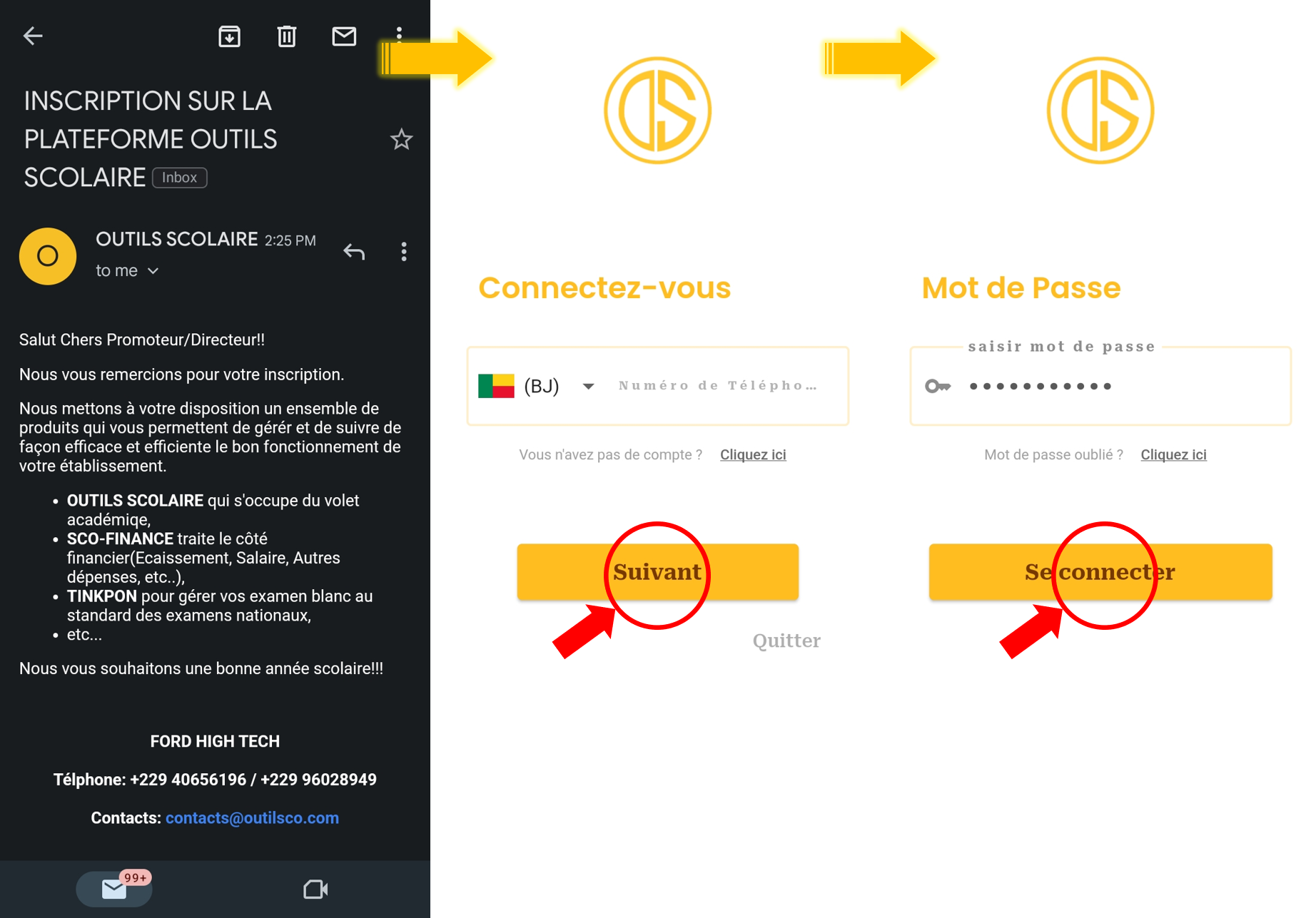
- Terminez votre Inscription et Vous recevrez un Mail de bienvenu. Vous pourez ensuite accéder à la plateforme en vous connectant.
Se connecter
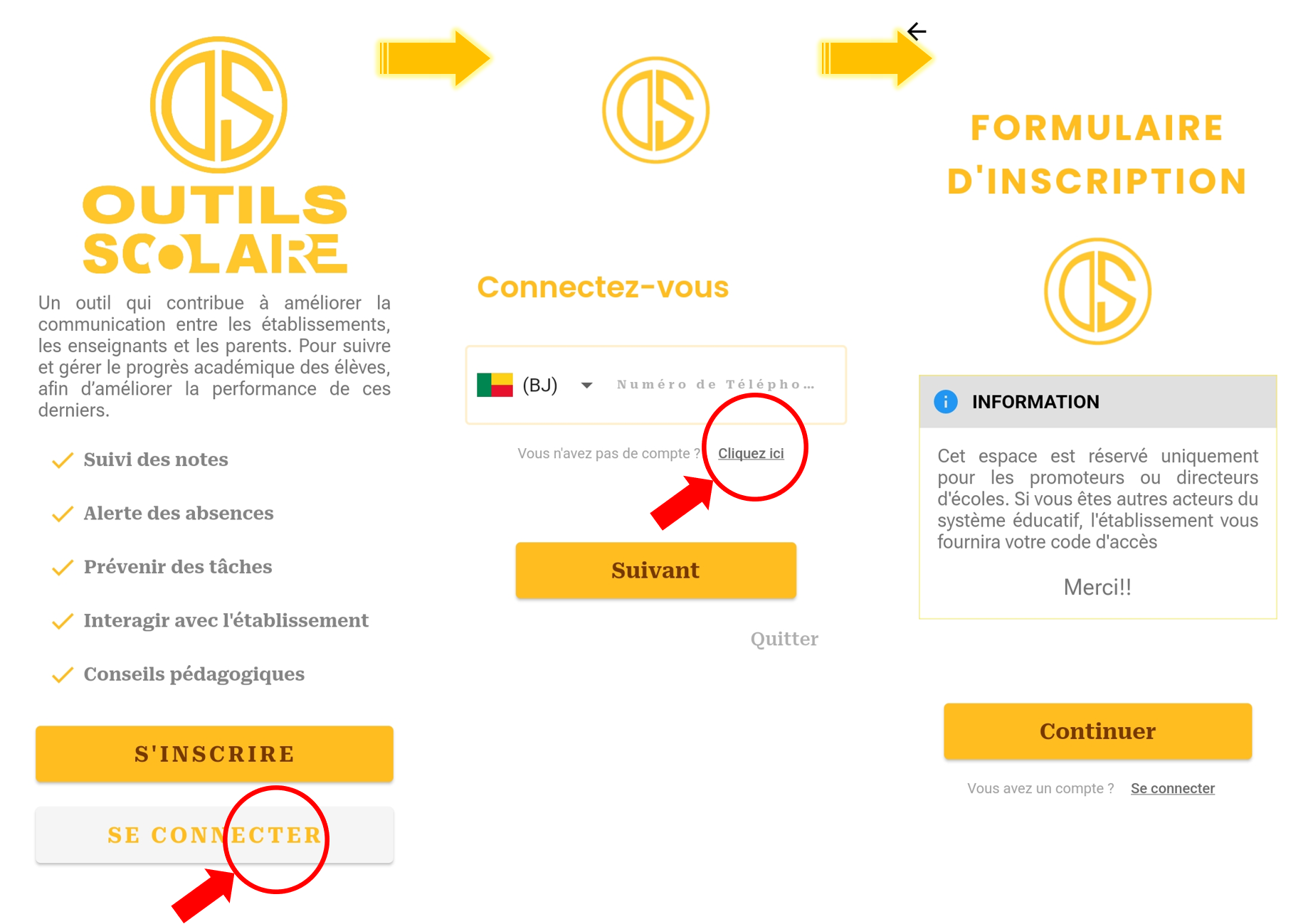
Rien de plus facile pour se connecter à Notre Plateforme.
Retournez à la Page de Connexion et Entrez votre Numéro
A votre Première connexion vous devrez confirmer votre numero et définir votre mot de passe de connexion. Sinon vous serez juste invité(e) à saisir votre mot de passe et cliquer sur "Se connecter".
NB : Dans le cas où vous changez de téléphone, vous devrez confirmer à nouveau votre numéro, saisir votre mot de passe avant de vous connecter
Inscription des Enseignants
Pour commencer, il vous faut inscrire vos Enseignants. Cette Opération se déroulera en deux(02) étapes:
Lien d'Inscription
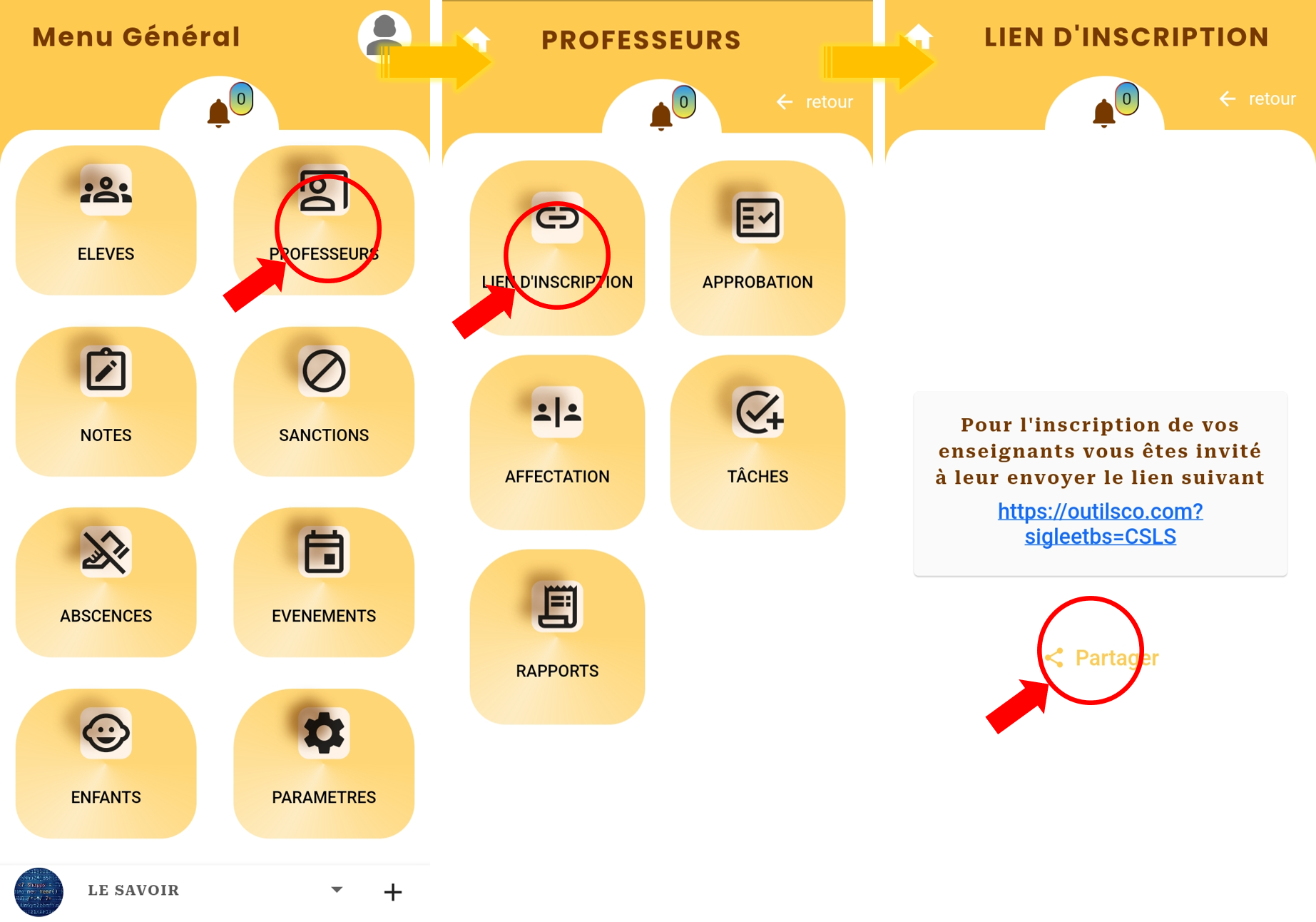
Il vous faut en premier lieu Inscrire vos Enseignants. Pour cela rendez-vous dans le menu Menu > Professeur > Lien d'Inscription ,
vous y trouverez un lien d'inscription que vous devrez envoyer à chaque Enseignant pour leur permettre de s'inscrire dans votre Etablissement en tant qu'Enseignants.
Approbation
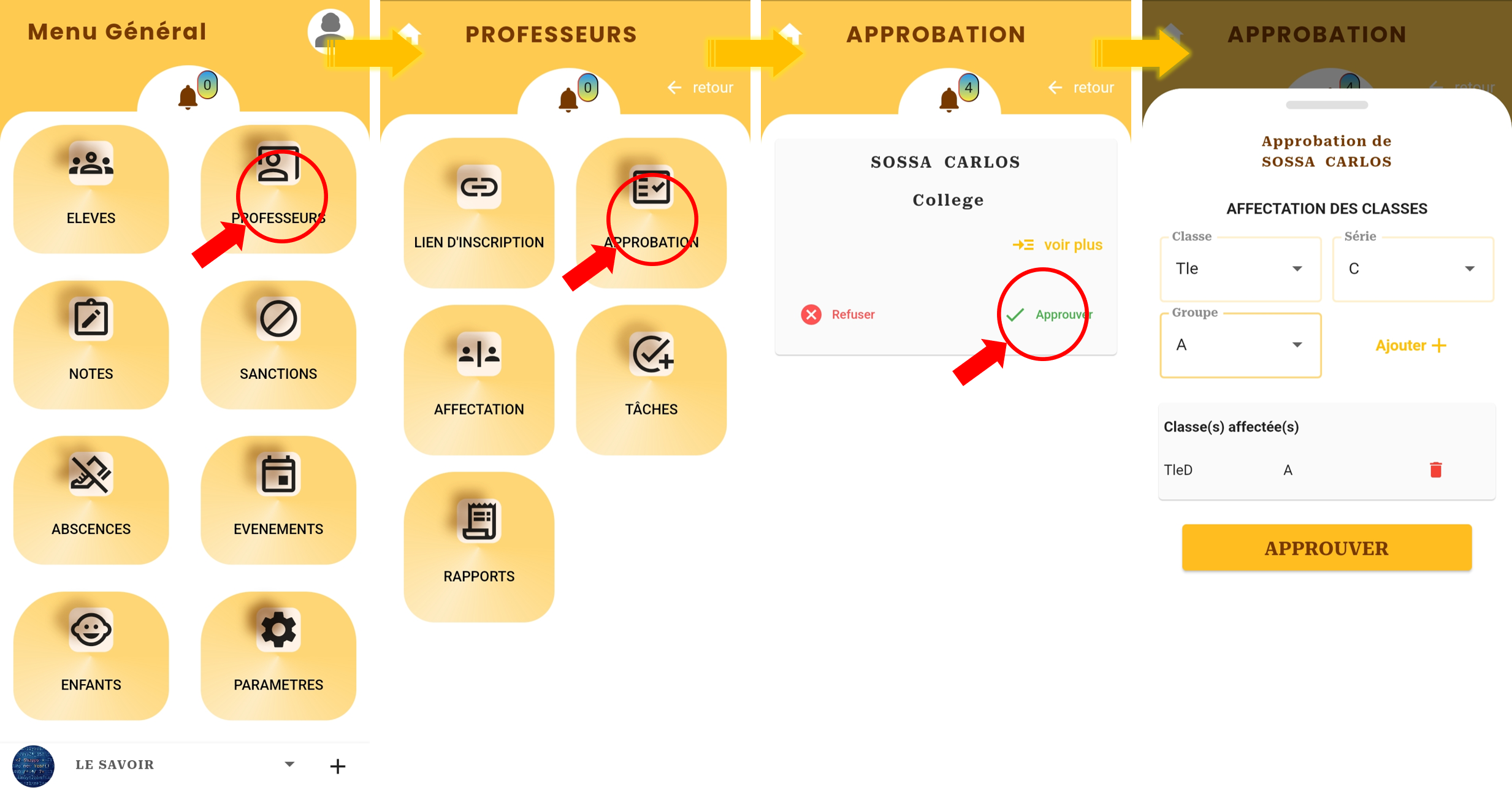
Dès qu'un Enseignant s'inscrit, vous recevrez une Notification après laquelle vous devez valider (ou refuser) les données soumises par l'Enseignant. Vous pourrez le faire depuis le menu Menu > Professeur > Approbation ,
En cas d'approbation vous devrez attribuer au Professeur les classes à garder pour la matière définie lors de son inscription.
Résumé en Image
Inscription des Apprenants
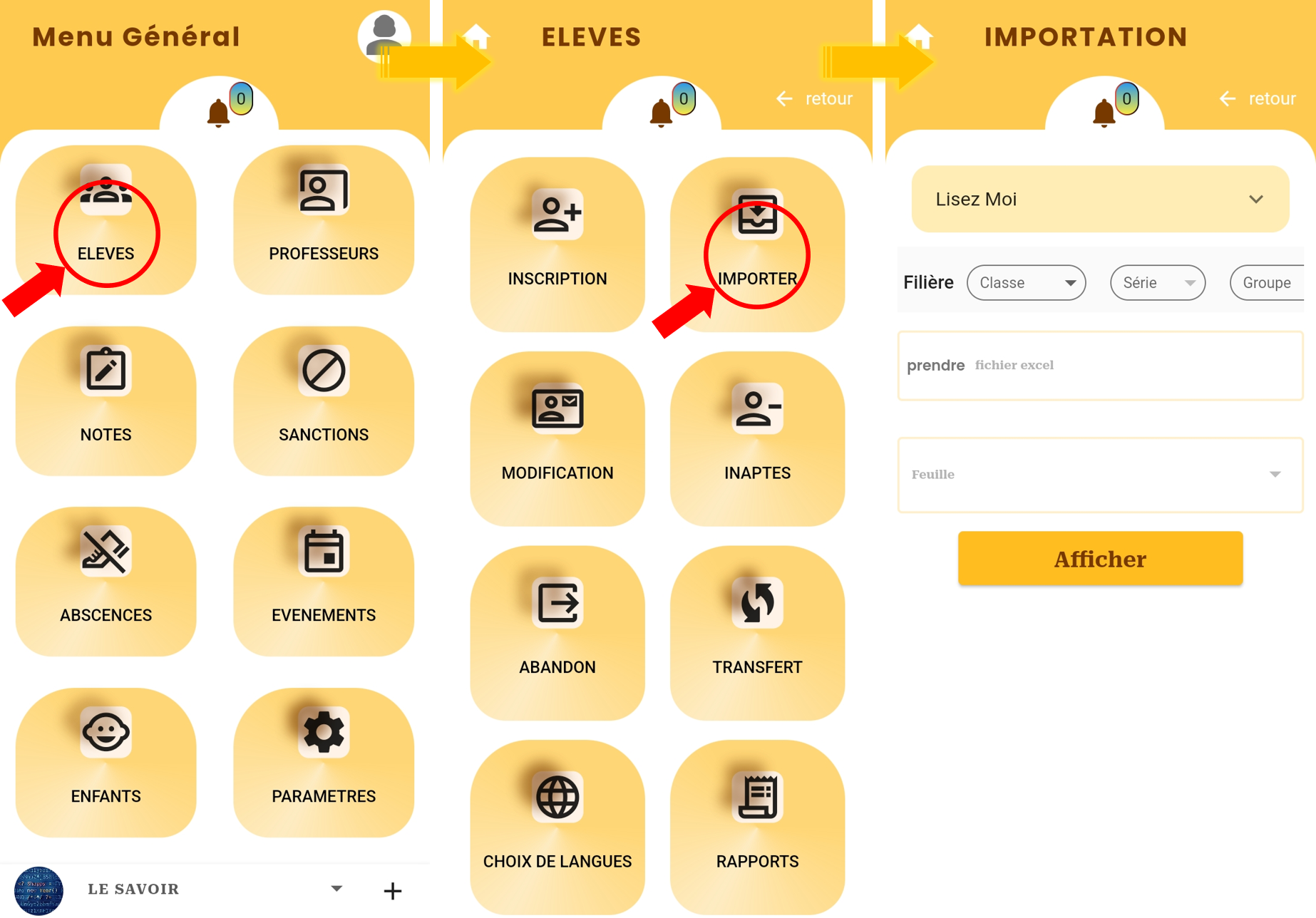
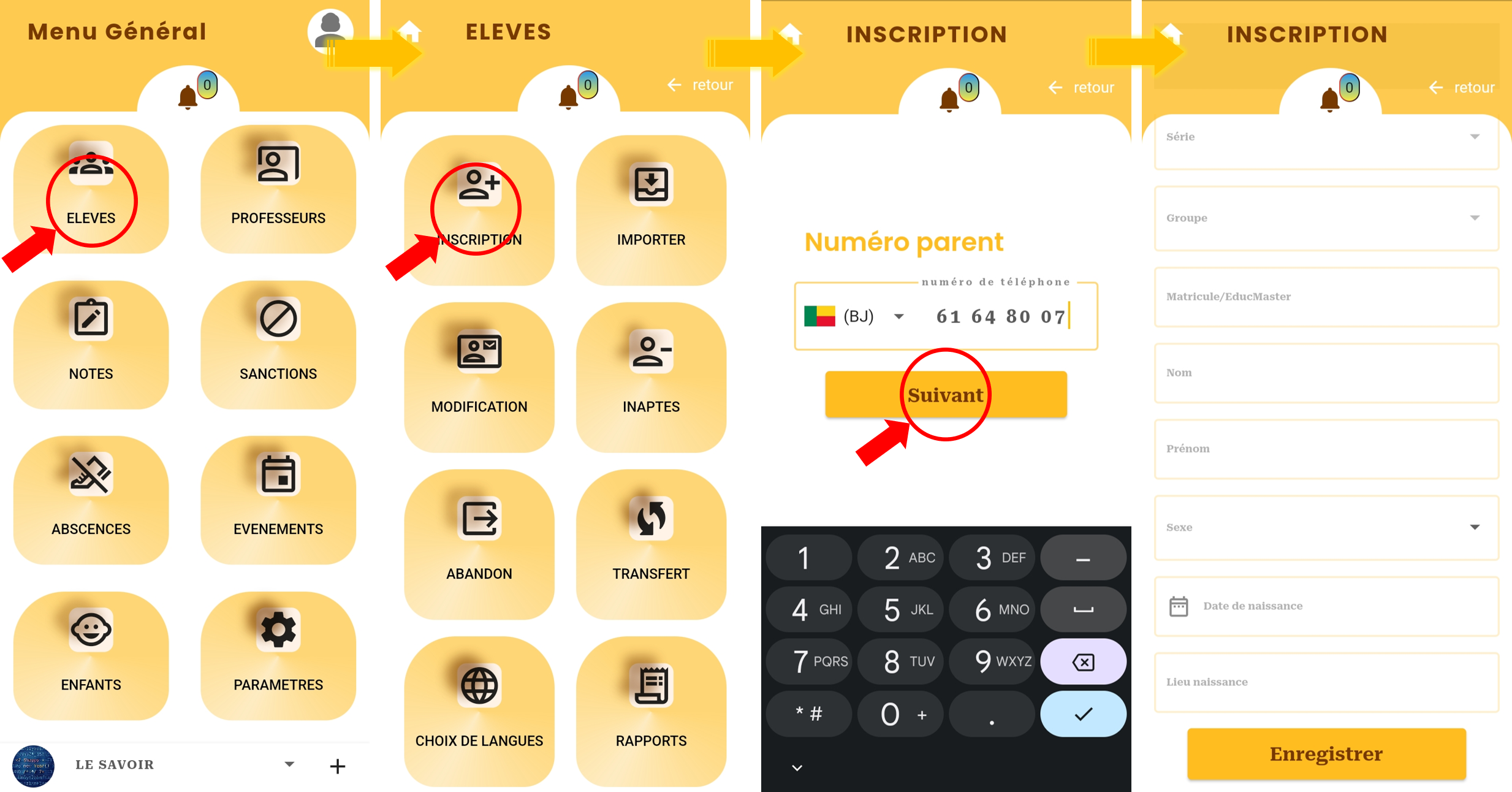
Vous devez ensuite Inscrire vos Apprenants. Pour cela vous avez la possibilité de les inscrire individuellement ( Menu > Eleves > Inscription ) ou d'importer une liste complète des apprenants de chaque clase ( Menu > Eleves > Importer ) suivant un modèle excel défini et téléhargeable depuis le menu concerné.
Dans les deux cas vous devez necessairement préciser le Numero d'un parent de chaque Enfant pour leur permettre d'avoir accès à la plateforme pour le suivi de leur Enfant(s).
Résumé en Image
C'est Tout !
Dès que vos Enseignants et Apprenants sont Inscrits, vous pourrez parcourir les menus disponibles dans le cadre de le gestion de votre(vos) établissement scolaire(s).
Elèves
Il s'agit des menus relatifs à la gestion des Apprenants de votre Etablissement.
-
Inscription
Ici il faut inscrire manuellement l'apprenant en renseignant toutes ses informations y compris le numéro de son parent pour permettre à ce dernier d'accéder à la plateforme.
-
Importer
Ce menu permet d’importer la liste des apprenants par filière grâce à un fichier Excel avec un format défini. Le modèle du fichier est téléchargeable depuis le menu (Onglet « Lisez – Moi »). Une fois les informations remplies dans un fichier Excel respectant le format du modèle, vous pouvez sélectionner le fichier et spécifier la feuille concernée pour commencer l’importation des apprenants. Une table contenant les informations extraites de la feuille vous sera soumise et vous y corrigerez les erreurs au besoin avant de valider l’enregistrement. Notez que les colonnes de votre feuille devront êtres identiques à celles du modèle et les champs concernant les renseignements de l’Apprenant sont Obligatoires en plus de celui destiné au contact du Parent. Dans le cas où nous détectons des apprenants déjà enregistrés dans notre base de données certainement pour le compte d’un autre établissement, vous serez invités à confirmer s’il s’agit bien de ce même Apprenant pour le ramener dans votre établissement. L’Opération d’Importation se fera par filière.
-
Modififaction
Menu à indexer au besoin de modification des renseignements d’un apprenant.
-
Inaptes
Pour Signaler si un Elève est éventuellement inapte à une Certaine Matière (Cas de l’EPS)
-
Transfert
Il est juste question de transférer par exemple un apprenant dans une autre Filière
-
Choix de Langues
On peut classifier ici les apprenants d’une filière selon la catégorisation des langues vivantes (LV1 – LV2) pour les matières concernées
-
Rapport > Liste des Elèves
Consultation et possibilité d’impression de la liste des élèves (avec filtres)
-
Rapport > Liste des Inaptes
Consultation et possibilité d’impression de la liste des élèves Inaptes à une certaine matière (avec filtres)
Professeurs
-
Lien d’Inscription
C’est depuis ici que le promoteur pourra envoyer le lien d’inscription à ses professeurs pour qu’ils puissent s’inscrire en tant qu’enseignants dans l’établissement concerné (en spécifiant la matière enseignée s’il s’agit d’un professeur d’un cycle autre que le primaire).
-
Approbation
Suite à l’Inscription d’un Enseignant, le promoteur se rendra dans ce menu pour Valider l’inscription et attribuer à ce professeur les filières où il/elle doit enseigner la matière spécifiée lors de l’inscription du professeur. Il est également Possible de voir les détails sur le prof (Expériences, Diplômes …) ou encore de rejeter l’Inscription.
-
Affectation
On peut ici attribuer d’autres filières autres que celles attribuées lors de la validation de l’inscription à un Enseignant et même en prenant une autre matière que celle enseignée par celui-ci
-
Tâche
Pour permettre au professeur de laisser des travaux de maison aux apprenants d’une certaine filière. L’Objectif étant d’informer automatiquement les parents de chaque élève de ces exercices de maison.
-
Rapport > Liste des Professeurs
Consultation et possibilité d’impression de la liste des Enseignants (avec filtres)
Notes
-
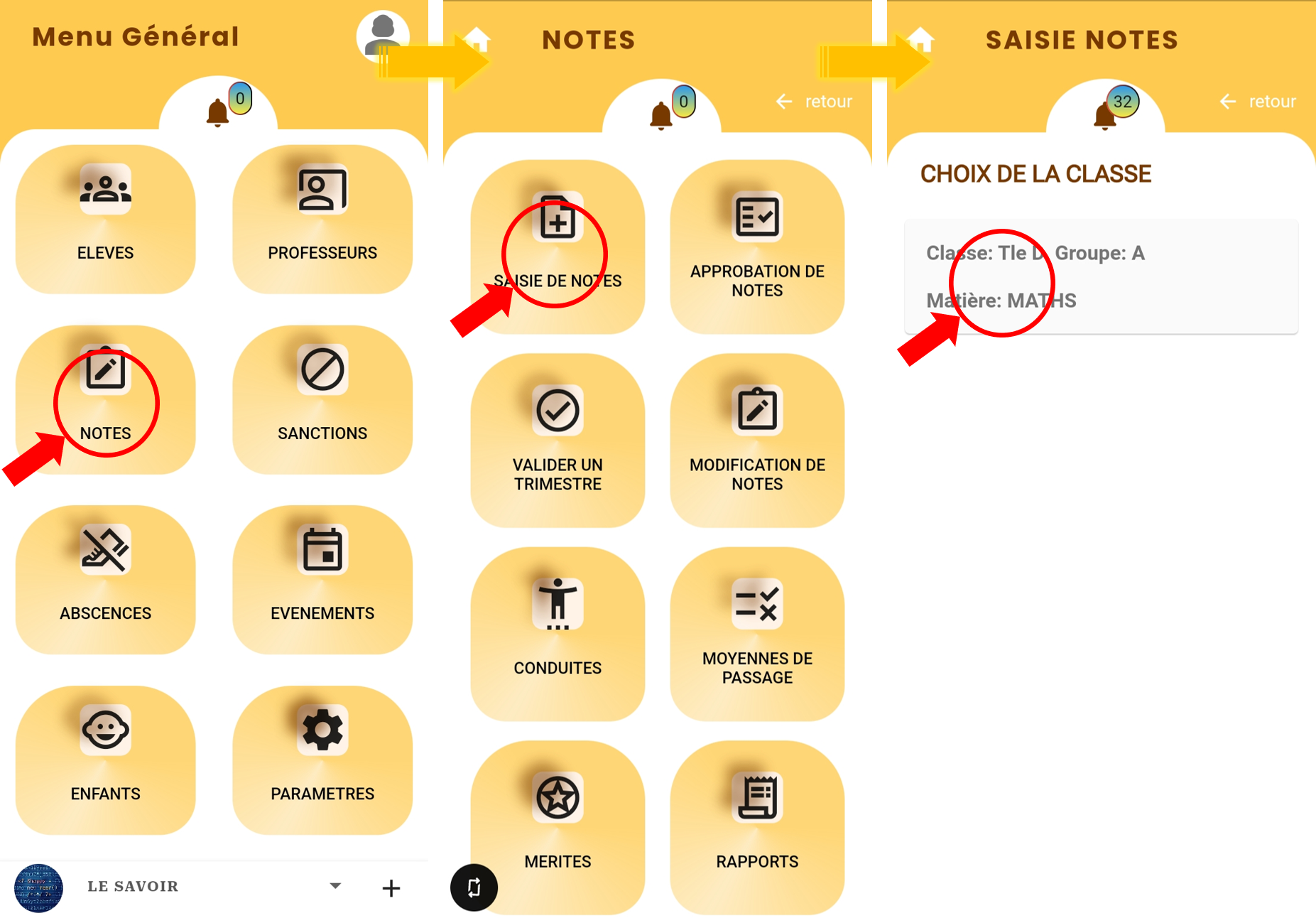
Saisie de Notes
Menu permettant à l’Enseignant d’entrer les notes d'interrogation et de devoir de ses apprenants. A cet effet, un maximum de 05 notes d'interrogations et 02 notes de devoirs est prévu.
-
Approbation
Suite à la saisie d’une série de notes venant d'un Enseignant, le promoteur ou les Administrateurs autorisés pourront dans ce menu pour Valider les notes entrées.
-
Conduites
Vous pouvez y définir les notes de conduites (par classe/cycle ou pour tout l'Etablissement) à prendre en compte au niveau des bulletins. Notez que ces paramètres sont nécessaires à l'élaboration des bulletins de notes.
-
Moyenne de Passage
Vous définissez ici les moyennes de passage (par classe/cycle ou pour tout l'Etablissement) à également prendre en compte lors de l'élaboration des bulletins de notes, notamment pour les mentions admissible - refusé(e).
-
Mérites
Les Mérites entre également en ligne de compte lors de l'élaboration des bulletins de notes et permet de définir les titres d'honneur (Très Bien - Bien - Encouragement - Blâme ...).
-
Valider Une Matière
Dès la fin du Trimestre, ou lorsque déjà toutes les notes (interrogations et devoirs) relatives à une matière sont enregistrées et approuvées pour une filière, l'Enseignant devra valider cette Matière et par la même occasion définir clairement les notes à prendre en compte depuis ce menu.
-
Modification de Notes
Le Promoteur ou les Administrateurs autorisés pourront modifier ici les notes enregistrées et validées en cas d'erreur ou de compromis.
-
Rapport > Bilan des Moyennes
Consultation et possibilité d’impression du Bilan classifié par Moyennes Générales, Catégorie de Matières, Matières
-
Rapport > Notes Par Elève
Consultation et possibilité d’impression des notes d’un Elève donné (avec filtres)
Sanctions
-
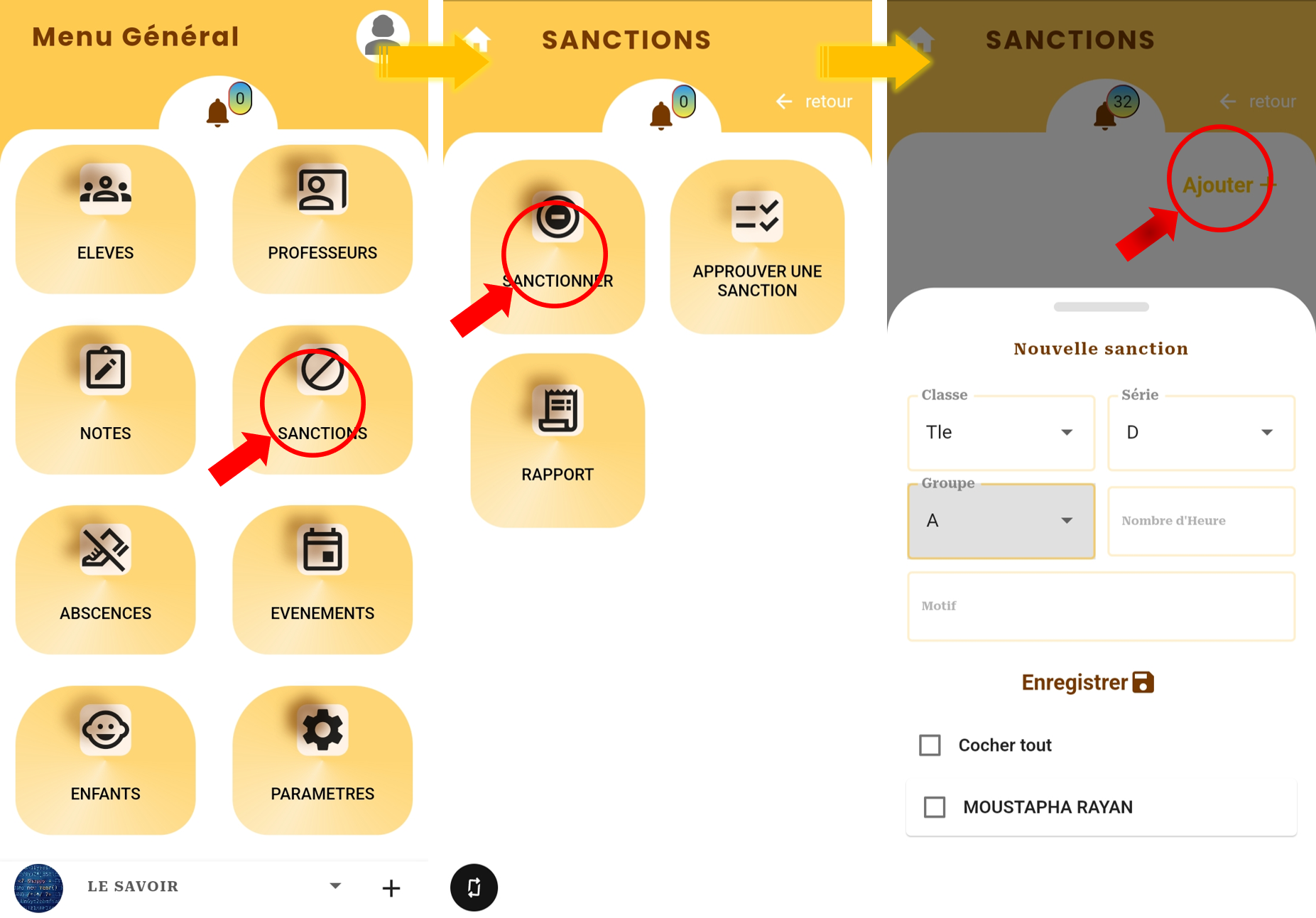
Sanctionner
C’est depuis ici que vous pourrez Sanctionner (Coller des Heures à) un Apprenant pour un certain Motif. Ces sanctions entre en compte dans la détermination de la conduite en fin de session de l'Apprenant. Vous pourrez également voir les sanctions émises par ordre décroissant de récence.
-
Approbation
Suite à une sanction, le promoteur ou les Administrateurs autorisés doivent ici approuver ou refuser la sanction attribuée. Dans le cas où C’est le promoteur ou un Administrateur Autorisé qui déclare la sanction, elle est considérée comme déjà approuvée.
Absences
-
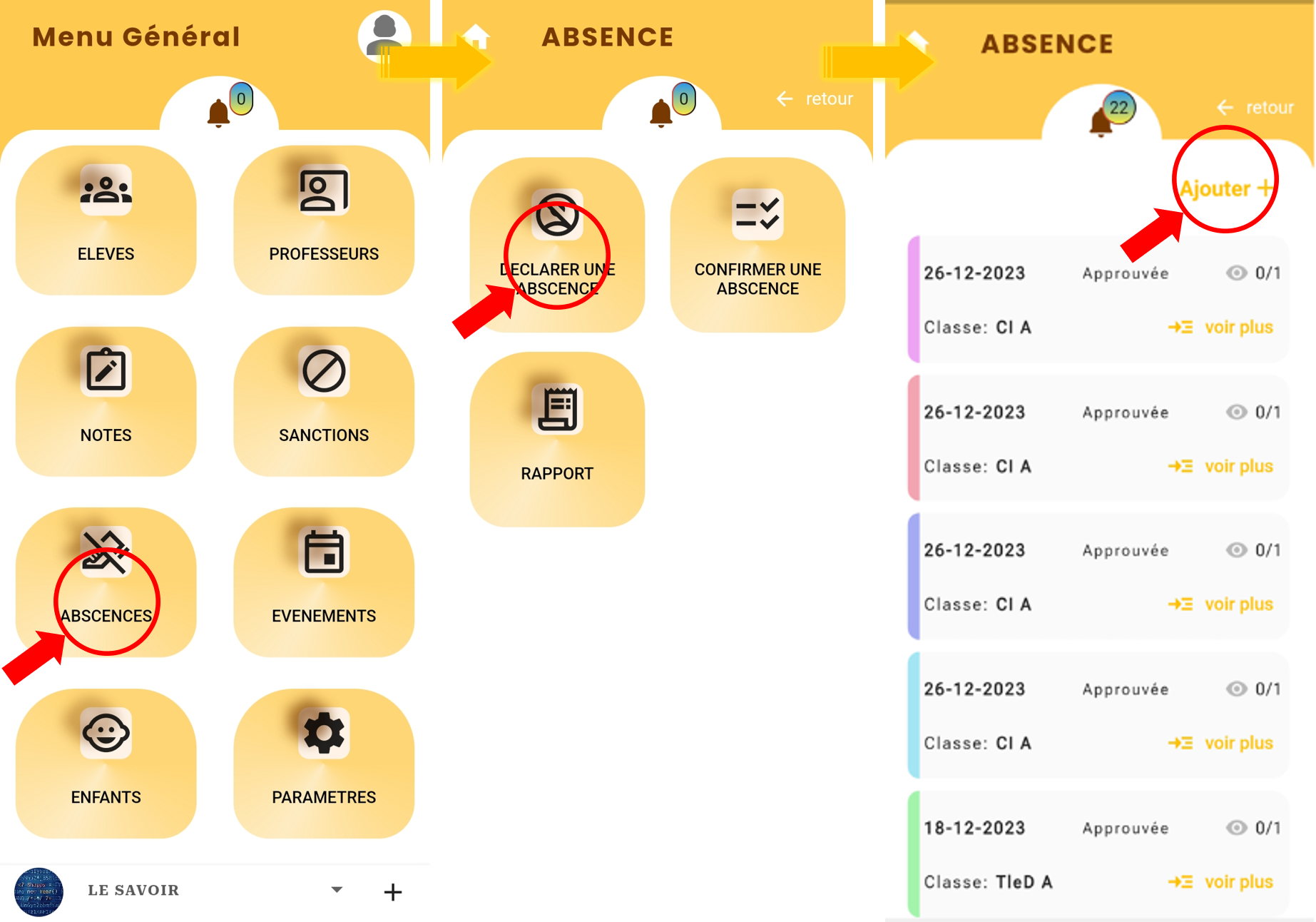
Déclarer une abscence
Ce Menu vous permet de déclarer des absences au niveau des apprenants à un cours ou à une date donnée. Ces informations, après approbation seront principalement destinées aux parents des apprenants en question. Vous pourrez également voir les adsences émises par ordre décroissant de récence.
-
Approbation
Suite à une déclaration d'absence, le promoteur ou les Administrateurs autorisés doivent ici l'approuver ou la refuser. Dans le cas où C’est le promoteur ou un Administrateur Autorisé qui déclare l'absence, elle est aussi considérée comme déjà approuvée.
Evenements
-
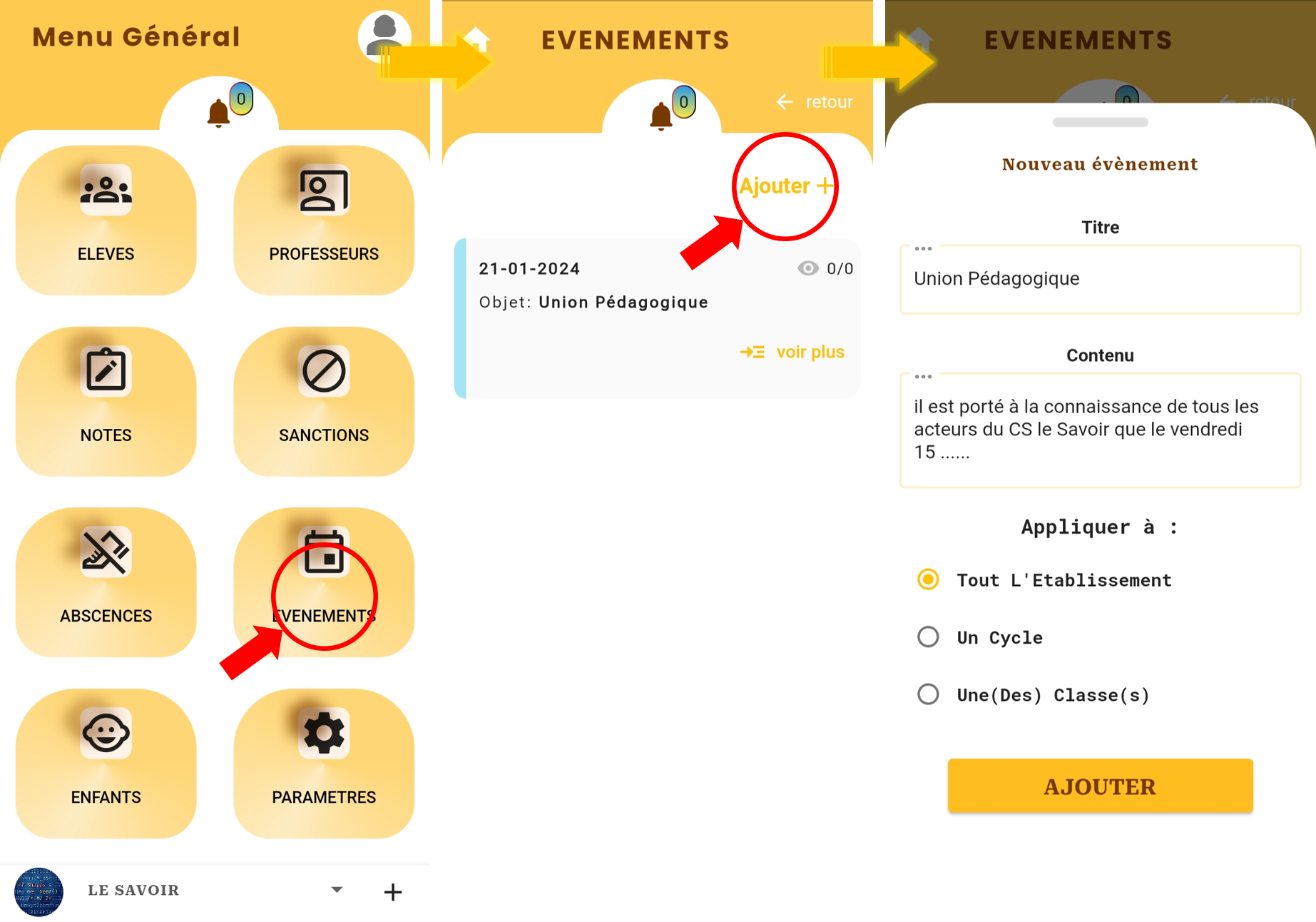
Déclarer un Evenement
Ce Menu vous permet de déclarer Tout évènement global ou Non mais Lié à l’Etablissement.
Par exemple :
« Tous les Apprenants des classes intermédiaires et du primaire sont priés de
rester chez eux du Lundi 20 au Mercredi 22 Février 2025 pour cause du déroulement du Second
examen blanc (concernant les classes de 3ème et de Terminale) »
Enfant
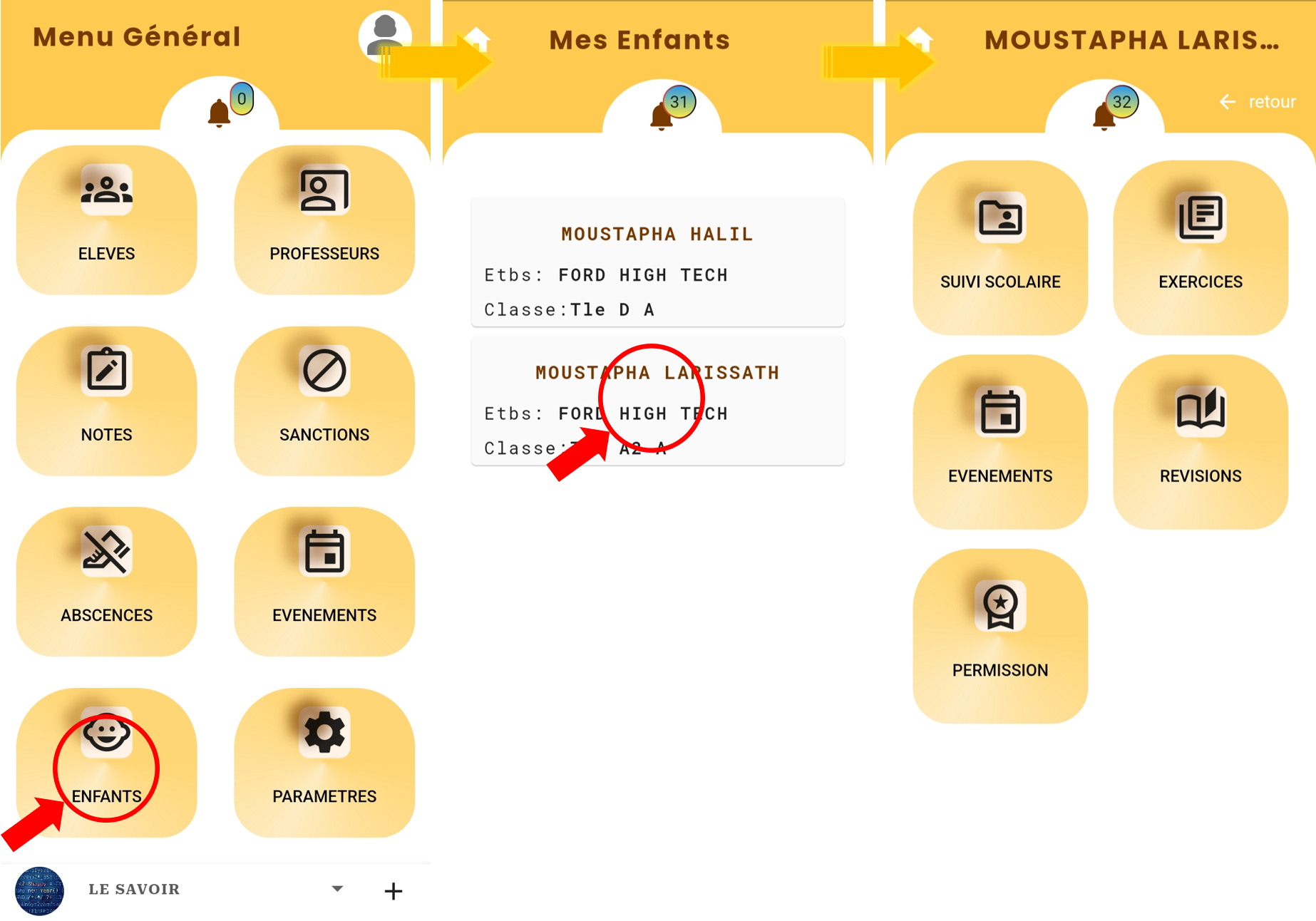
Ce Menu vous permet le suivi réel de tous vos enfants inscrits dans un quelconque Etablissement utilisant notre plateforme. Vous verrez en premier lieu une liste desdits enfants. Dès que vous choisissez un Enfant, un menu vous sera présenté avec les modules suivants :
-
Suivi Scolaire
« Tous les Apprenants des classes intermédiaires et du primaire sont priés de
rester chez eux du Lundi 20 au Mercredi 22 Février 2025 pour cause du déroulement du Second
examen blanc (concernant les classes de 3ème et de Terminale) »
-
Exercices
« Tous les Apprenants des classes intermédiaires et du primaire sont priés de
rester chez eux du Lundi 20 au Mercredi 22 Février 2025 pour cause du déroulement du Second
examen blanc (concernant les classes de 3ème et de Terminale) »
-
Evènements
« Tous les Apprenants des classes intermédiaires et du primaire sont priés de
rester chez eux du Lundi 20 au Mercredi 22 Février 2025 pour cause du déroulement du Second
examen blanc (concernant les classes de 3ème et de Terminale) »
-
Révisions
« Tous les Apprenants des classes intermédiaires et du primaire sont priés de
rester chez eux du Lundi 20 au Mercredi 22 Février 2025 pour cause du déroulement du Second
examen blanc (concernant les classes de 3ème et de Terminale) »
-
Permissions
« Tous les Apprenants des classes intermédiaires et du primaire sont priés de
rester chez eux du Lundi 20 au Mercredi 22 Février 2025 pour cause du déroulement du Second
examen blanc (concernant les classes de 3ème et de Terminale) »
Paramètres
-
Cycles
Ce Menu vous permet d'Ajouter des cycles à votre Etablissement. Nous vous proposons déjà la plupart (avec les filières correspondantes) mais vous pouvez toutefois
ajouter un cycle autre que ceux que nous proposons. Mais dans ce dernier cas il vous faudra ajouter manuellement chaque filière du nouveau cycle depuis le menu Filières.
-
Filières
C’est ici que vous pourrez ajouter des filières à votre établissement en fonction des cycles définis. Les filières existantes sont celles qui pourront accueillir des inscriptions d'apprenants et les affectaions de Professeurs.
-
Matières
Vous verrez ici toutes les matières que vous enseignez dans votre établissement. Il faut donc au moins un Enseignant inscrit et approuvé pour cette Matière.
Il est également possible d'ajouter une matière à notre liste si nous ne la proposons pas déjà.
Pendant l'ajout, une liste des matières que nous proposons déjà vous est affichée pour vérifier que vous n'ajoutez pas une matière existante.
Notez Bien que la matière ajoutée dans ce cas sera disponible pour tout enseignant voulant désormais s'inscrire et ce n'est qu'une fois une inscription validée pour cette matière qu'elle sera ajoutée à la liste de vos matières.
-
Coefficients
Vous pouvez définir ici les coefficients à assigner à chaque matière de chaque filière.
Toutefois il est prévu dans le cas où un coefficient n'est pas défini que l'enseignant le définisse lors de sa première saisie de notes pour la matière.
-
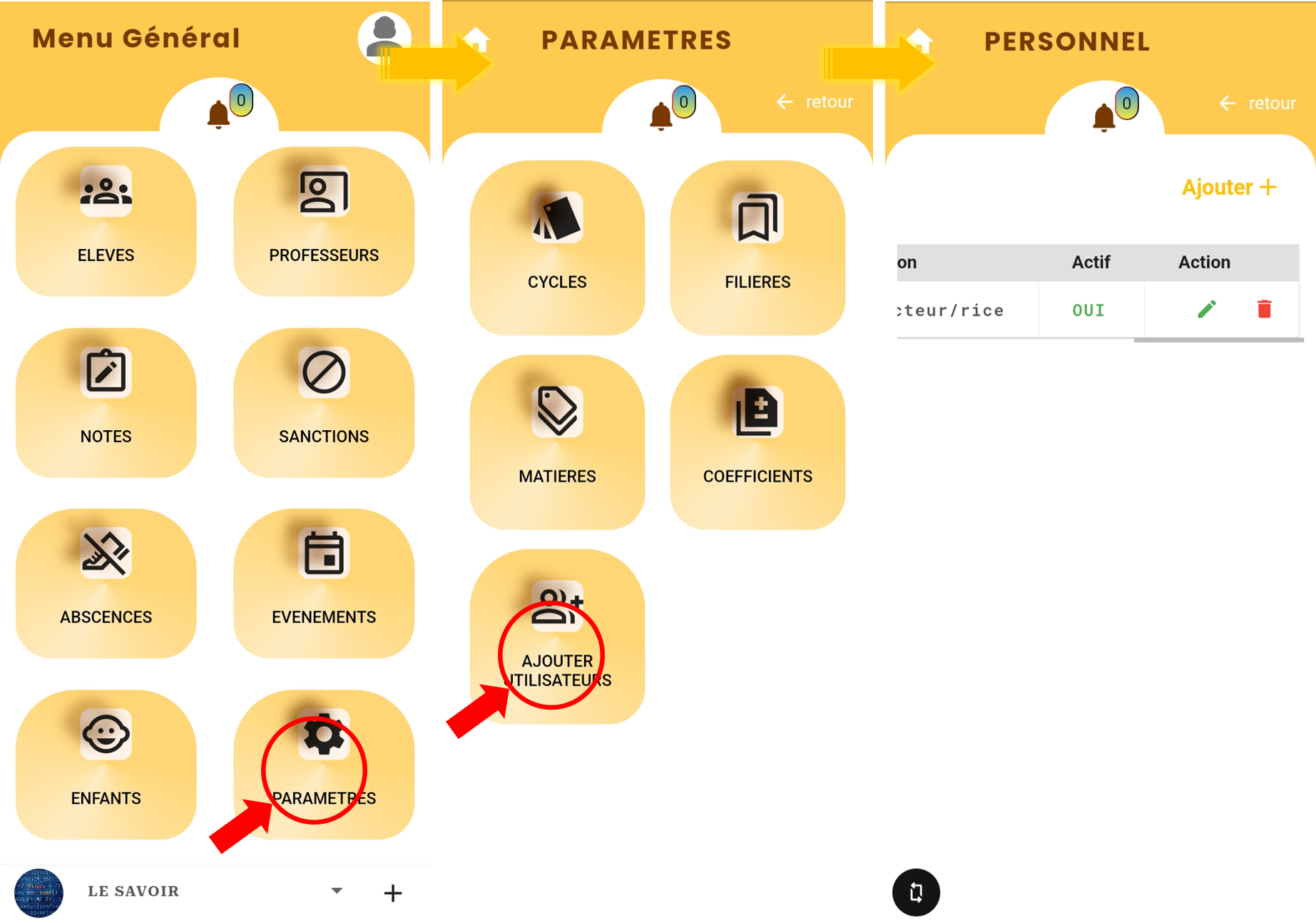
Ajout Utilisateurs
Vous pourrez ici ajouter les membres de votre administration (Censeur, Surveillant, Secrétaire ...) pour leur permettre d'accéder à la plateforme et d'accomplir des tâches spécifiques dans le cadre de la gestion de votre Etablissement.
-
Numéro Parents
C'est Ici que vous pourrez modifier sur demande le numéro d'un Parent d'Elève au cas où celui-ci changerait de numéro.
Avertissement
Lorsque le numéro d'un Parent est Modifié, ce dernier devra désormais se connecter à partir du nouveau numéro et son numéro sera mis à jour dans tous les autres établissemnts où ses enfants se trouvent.
Notifications et Guide
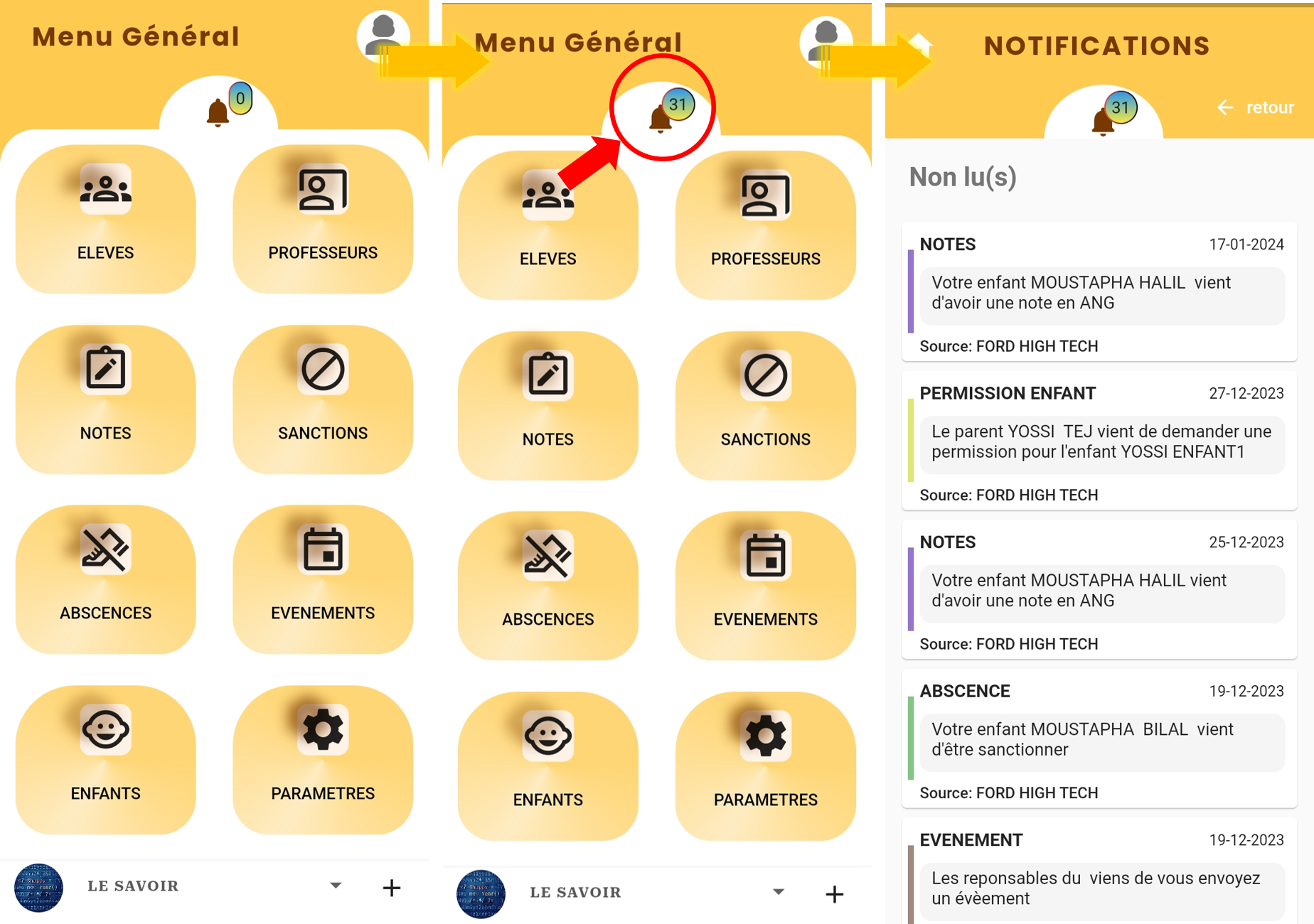
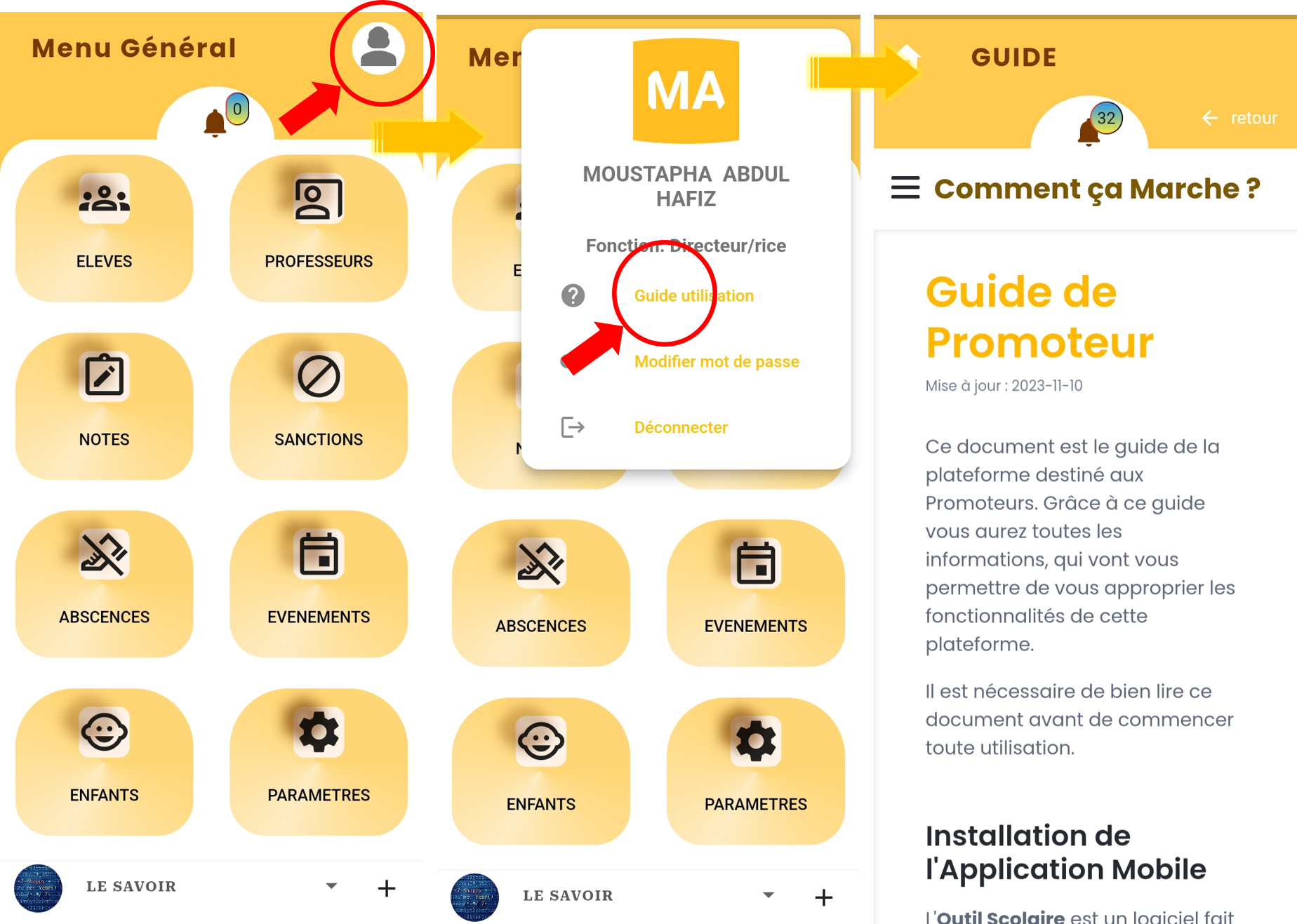
Vous êtes informé en temps réels de tous les évenements concernant le gestion de votre Etablissement Scolaire. Le présent Guide est en oûtre également accessible depuis l'application
Aperçu
Logiciels Associés
( Très bientôt Disponibles )
Dans l'optique de réellement fortifier et faciliter encore plus la Gestion de vos Etablissements Scolaires, nous vous proposons égalemment des technologies à ne surtout pas manquer !
Pack 'Outils Scolaires'
-
SCO - FINANCE
Cette Plateforme Complémentaire sera bientôt disponible pour vous porter secours en ce qui concerne le traitement du Volet Financier de votre Etablissement Scolaire.
Des Encaissements aux Payement des salaires en passant par les dépenses, SCO-FINANCE sera votre plus fidèle allié !
-
TINKPON
Découvrez ici une Plateforme dédiée à l'Organisation et la Gestion complète de vos examens blancs et bien sûr au standard des examens nationaux.